
قبل از دور انداختن فلش مموری این کار را انجام دهید تا اطلاعاتتان قابل بازیابی نباشد
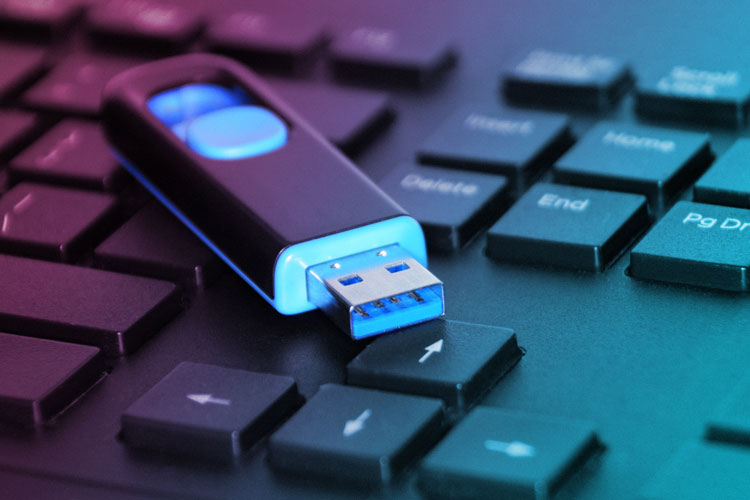
هنگام حذف یک فایل از حافظه ذخیرهسازی، در بیشتر موارد خود دادهها بلافاصله از بین نمیروند. سیستمعامل تنها فضای اشغالشده توسط فایل را برای ذخیره اطلاعات جدید در نظر میگیرد.
در نتیجه، ابزارهای تخصصی بازیابی اطلاعات ممکن است بتوانند فایلهایی را که مدتها قبل حذف شدهاند، بازیابی کنند؛ البته تا زمانی که اطلاعات جدید روی فضای مربوط به آنها نوشته نشده باشد.
این موضوع زمانی اهمیت بیشتری پیدا میکند که فلش مموری حاوی عکسهای شخصی، اسناد مهم یا اطلاعات حساسی باشد که کاربر نمیخواهد فرد دیگری به آنها دسترسی پیدا کند. بنابراین، حذف ساده فایلها با آنها و فشردن دکمه Delete روش مطمئنی برای پاکسازی اطلاعات نیست.
فرمت کامل؛ نخستین گام برای پاکسازی فلش مموری
استفاده از فرمت کامل یکی از مراحل ضروری پیش از دور انداختن فلش مموری یا سایر واحدهای ذخیرهسازی است. در این روش برخلاف فرمت سریع، فرآیند پاکسازی با بررسی جامعتر فضای ذخیرهسازی انجام میشود و میتواند شامل اسکن سکتورها و جایگزینی دادههای موجود باشد؛ در نتیجه بازیابی اطلاعات دشوارتر خواهد شد.
با این حال، در شرایطی که به سطح بالاتری از اطمینان نیاز است، فرمت کردن بهتنهایی کافی نیست. کارشناسان توصیه میکنند واحدهای ذخیرهسازی سالمی که قرار است بازیافت شوند، چندین بار بازنویسی شوند. در مقابل، اگر قرار است یک واحد ذخیرهسازی برای همیشه کنار گذاشته شود، تخریب فیزیکی آن گزینه مطمئنتری خواهد بود.
پیش از شروع فرآیند پاکسازی، ابتدا باید تمام فایلهای مهم را به محل دیگری منتقل کنید و مطمئن شوید که دیگر به اطلاعات موجود روی فلش مموری نیاز نخواهید داشت.
فرمت کردن فلش مموری در ویندوز
در ویندوز، ابتدا فلش مموری را به کامپیوتر متصل کنید و «فایل اکسپلورر» را باز کنید. سپس از منوی کناری وارد بخش «این رایانه» شوید و فلش مموری را در قسمت «دستگاهها و درایوها» پیدا کنید.
روی فلش مموری راستکلیک کرده و گزینه «فرمت» را کنید. پنجرهای با مجموعهای از تنظیمات نمایش داده میشود. از آنجا که هدف شما پاکسازی فلش پیش از کنار گذاشتن آن است، معمولاً نیازی به تغییر تنظیمات اولیه وجود ندارد.
مهمترین نکته این است که گزینه «فرمت سریع» فعال نباشد. سپس روی «شروع» کلیک کنید و اجازه دهید سیستم فرآیند فرمت را کامل کند. فرمت کامل ممکن است زمان بیشتری نسبت به فرمت سریع نیاز داشته باشد، زیرا فرآیند گستردهتری را روی فضای ذخیرهسازی انجام میدهد.
پاک کردن اطلاعات فلش مموری در مک
کامپیوترهای مک نیز ابزار داخلی مورد نیاز برای مدیریت و پاکسازی دستگاههای ذخیرهسازی خارجی را در اختیار کاربر قرار میدهند و برای انجام این کار به نصب نرمافزار اضافی نیازی نیست.
پس از اتصال فلش مموری، Finder را باز کنید و وارد بخش Applications (برنامهها) شوید. سپس روی Utilities کلیک کرده و برنامه Disk Utility را اجرا کنید.
در نوار کناری، فلش مموری موردنظر را و روی گزینه Erase کلیک کنید. بسته به نوع واحد ذخیرهسازی و نسخه macOS، ممکن است گزینههای امنیتی بیشتری برای تعیین تعداد دفعات بازنویسی دادهها در اختیار شما قرار گیرد.
پس از تنظیمات مناسب، روی Erase کلیک کنید و منتظر بمانید تا فرآیند پاکسازی و قالببندی کامل شود.
برای اطلاعات بسیار حساس، تخریب فیزیکی مطمئنتر است
اگر اطلاعات ذخیرهشده روی فلش مموری بسیار حساس هستند و قصد استفاده مجدد از آن را ندارید، تخریب فیزیکی میتواند مطمئنترین گزینه باشد. حتی پس از پاکسازی کامل نیز نمیتوان در همه شرایط تضمین کرد که بازیابی اطلاعات کاملاً غیرممکن شده است.
ابزارهای تخصصی مانند DBAN و ShredOS نیز میتوانند برای بازنویسی چندباره دادهها مورد استفاده قرار گیرند و بازیابی فایلها را دشوارتر کنند. با این حال، برای اطلاعات بسیار حساس، از بین بردن فیزیکی فلش مموری گزینه مطمئنتری محسوب میشود.
تفاوت فلش مموری و هارد دیسک در تخریب فیزیکی
در هارددیسکهای سنتی (HDD)، دادهها روی دیسکهای داخلی ذخیره میشوند و آسیبزدن به این قطعات میتواند دسترسی به اطلاعات را مختل کند.
در مقابل، فلش مموریها و SSDها به تراشههای حافظهای متکی هستند که روی برد مدار چاپی قرار گرفتهاند. بنابراین، تخریب آنها ممکن است به باز کردن قاب، دسترسی به تراشههای حافظه و از بین بردن آنها نیاز داشته باشد.
این کار باید با احتیاط فراوان انجام شود. استفاده از چکش، مته یا ابزارهای برش میتواند باعث پرتاب قطعات فلزی یا ذرات ریز فیبر و شیشه شود و خطر آسیبدیدگی ایجاد کند. بنابراین، تخریب فیزیکی نباید بدون رعایت نکات ایمنی انجام شود.
فلش قدیمی را با زبالههای معمولی دور نیندازید
پس از پاکسازی یا تخریب فلش مموری، توصیه نمیشود آن را همراه با زبالههای معمولی دور بیندازید. در بسیاری از موارد میتوان از برنامههای بازیافت زبالههای الکترونیکی، فروشگاههای لوازم الکترونیکی ارائهدهنده این خدمات یا مراکز تخصصی بازیافت تجهیزات الکترونیکی استفاده کرد.
در نهایت، کنار گذاشتن یک فلش مموری قدیمی تنها به حذف فایلهای آن محدود نمیشود. محافظت از اطلاعات با پاکسازی صحیح آنها آغاز میشود و در صورت حساس بودن دادهها، ممکن است تخریب فیزیکی حافظه نیز ضروری باشد. رعایت این مراحل میتواند خطر دسترسی افراد غیرمجاز به اطلاعات ذخیرهشده روی فلش قدیمی را کاهش دهد.