با این نکات، کیفیت صدای آیفون خود را به شکل چشمگیری افزایش دهید
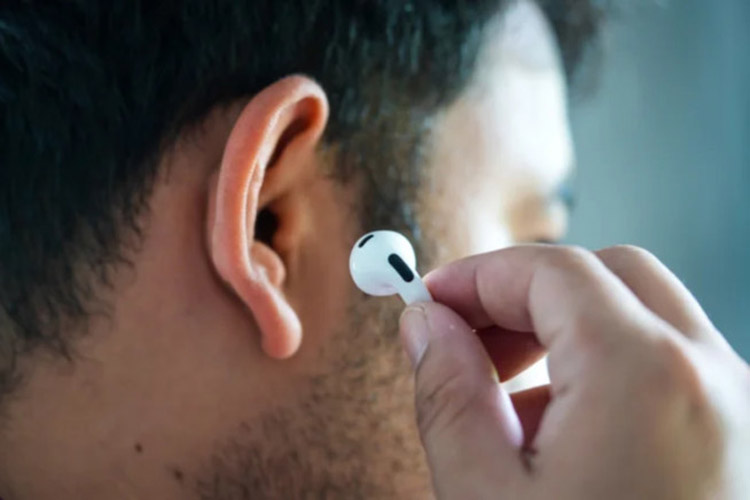
برای افزایش کیفیت صدای آیفون، چندین روش ساده وجود دارد؛ از تمیز کردن بلندگوها و تغییر تنظیمات اکولایزر گرفته تا فعالسازی ویژگیهایی مانند Spatial Audio. برخی از این راهکارها نیاز به استفاده از دستگاههای جانبی دارند که قابلیت اتصال هدفونهای سیمی را فراهم کرده و از کاهش کیفیت صدای بلوتوث جلوگیری میکنند.
اگر پس از انجام تمیزکاری بلندگو، هنوز صدای خفه ادامه داشت، باید احتمال وجود مشکلات سختافزاری را در نظر گرفت. در چنین شرایطی، اگر آیفون در پوشش AppleCare یا AppleCare+ باشد، میتوان دستگاه را برای خدمات به اپل ارجاع داد.
بهترین کیفیت صدا را از بلندگوهای آیفون کسب کنید
تجمع گرد و غبار و آلودگی بر روی بلندگوهای آیفون میتواند به افت کیفیت صدا منجر شود. برای آنکه بلندگوها را تمیز کنید، در ابتدا آیفون را خاموش کنید. سپس با بهرهگیری از یک مسواک نرم، توریهای بلندگو را به آرامی با زاویه برس بکشید تا آلودگیها از آن خارج شوند و به داخل توری فشار داده نشوند.
استفاده از دمنده هوای لاستیکی نیز یک گزینه مفید به شمار میآید. با دمیدن هوا به صورت زاویهدار به داخل توری بلندگو، میتوان آلودگیها را خارج ساخت. همچنین، استفاده از بتونههای مخصوص تمیز کردن بلندگوهای آیفون نیز پیشنهاد میشود.
اگر در حین استفاده از دادههای موبایل، کیفیت موسیقی افت میکند، میتوان به تغییر تنظیمات مربوط به کیفیت پخش بپردازید. در اپل موزیک، وارد تنظیمات شوید، به قسمت программы بروید و سپس گزینه پخش سلولی را به حالت کیفیت بالا تغییر دهید.
در اسپاتیفای نیز میتوان از تنظمیات داخلی برنامه بهره گرفت. به بخش تنظیمات و حریم خصوصی مراجعه کرده و گزینه کیفیت رسانه را کنید. در قسمت کیفیت پخش از طریق Wi-Fi، یکی از گزینههای «بالا» یا «خیلی بالا» را برگزینید. همین فرآیند را برای کیفیت پخش سلولی و دانلودهای صوتی نیز دنبال کنید. برای دانلود مجدد نسخههای صوتی با کیفیت بالاتر، میتوان روی گزینه دانلود در کنار «بهروزرسانی دانلودهای موجود» ضربه بزنید.
برای تغییر ویژگیهای صوتی مانند تقویت باس یا واضحتر کردن صدای خواننده، میتوان تنظیمات اکولایزر را اصلاح کرد. در اپل موزیک، از مسیر تنظیمات، بخش برنامهها و سپس EQ، یکی از تنظیمات پیشفرض صوتی را نمایید.
در اسپاتیفای نیز از طریق رفتن به تنظیمات و حریم خصوصی، سپس پخش و در نهایت اکولایزر، پس از فعالسازی اکولایزر، میتوان گزینهای از تنظیمات پیشفرض صوتی را کرد.
بهترین کیفیت صدا را از هدفون و هندزفری دریافت کنید
آیفون به ویژگی Headphone Accommodations مجهز است که این امکان را فراهم میآورد که کیفیت صدا بر اساس پروفایل شنیداری کاربر تنظیم شود. پیش از بهرهبرداری از این قابلیت، بهتر است تنظیمات اکولایزر که در قسمت قبلی تنظیم شدهاند، به حالت اولیه برگردانده شوند.
برای فعالسازی Headphone Accommodations، به تنظیمات رفته و از مسیر Accessibility، سپس Custom Audio Setup و Audio & Visual، گزینه Headphone Accommodations را نمایید. این قابلیت را روشن کنید و روی Customize Audio ضربه بزنید. سپس گزینه Continue را کنید و با شنیدن نمونههای صوتی، بهترین تنظیم را برای خود کنید.
برای تجربهای صوتی غنیتر در AirPods نیز میتوان قابلیت Spatial Audio را فعال کرد. این ویژگی صدایی سهبعدی ایجاد میکند و به صدای حس میدهد که همواره از اطراف شما پخش میشود.
برای فعالسازی Spatial Audio، مرکز کنترل را باز کنید و بر روی نوار صدا ضربه بزنید. سپس یکی از گزینههای Fixed یا Head Tracked را نمایید. در حالت دوم، صدا متناسب با حرکات سر کاربر تغییر میکند.
اگر هنوز به دنبال افزایش کیفیت صدا هستید، استفاده از هدفونهای سیمی میتواند گزینهای مناسب برای تجربه صدای بدون افت کیفیت محسوب شود. به خاطر داشته باشید که پس از حذف جک هدفون در آیفون ۷، برای اتصال هدفونهای مجهز به جک ۳٫۵ میلیمتری باید از آداپتور USB-C به جک ۳٫۵ میلیمتری استفاده کنید.
پورت USB آیفون نیز برای انتقال صدا به کار میرود. یکی از گزینههای موجود، آداپتور هدفون و شارژر Subynanal USB-C به ۳٫۵ میلیمتری برای آیفون ۱۵ یا مدلهای جدیدتر است. این آداپتور در آمازون به قیمت ۹٫۹۹ دلار قابل تهیه است و این امکان را فراهم میآورد که هدفون سیمی را متصل کرده و در عین حال آیفون را از طریق یک کانکتور USB-C شارژ کنید.