
دلایل ضرورت ترک وسواس در بستن اجباری برنامههای گوشی چیست؟
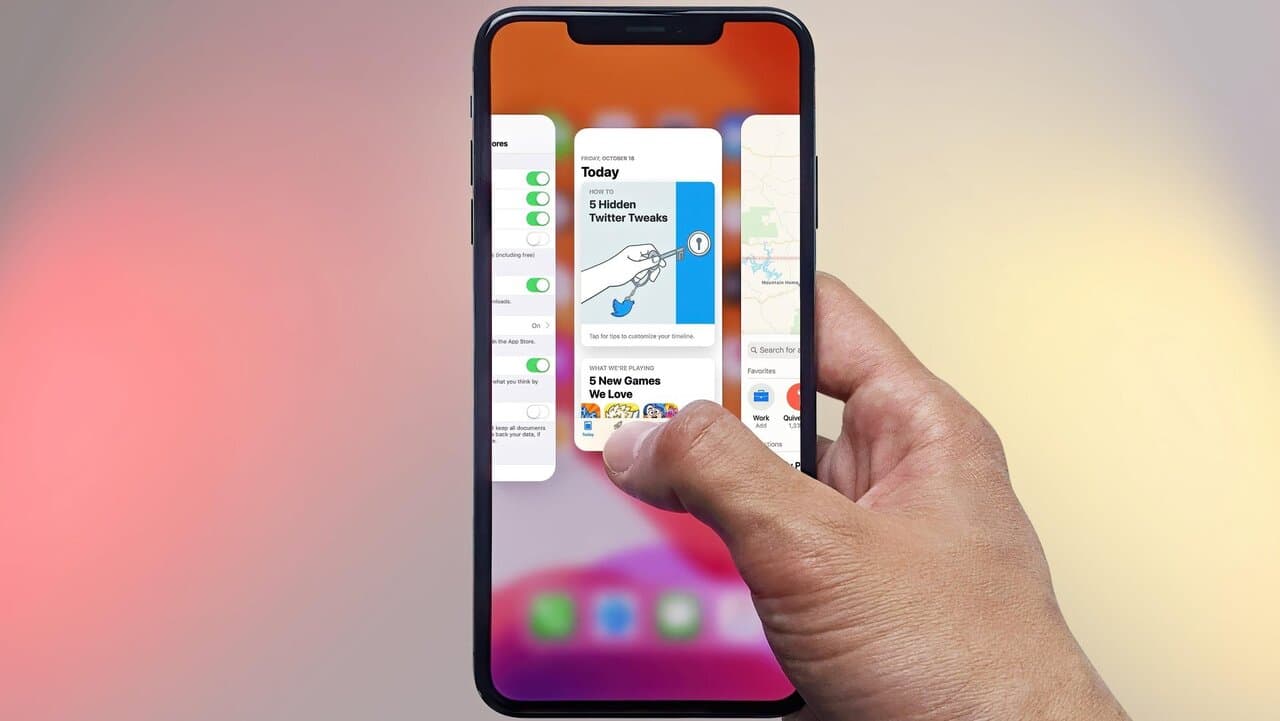
برخلاف آنچه که بسیاری تصور میکنند، استفاده از گزینه بستن اجباری اپلیکیشنها (Force Quit) نه تنها موجب افزایش سرعت گوشی نمیشود، بلکه ممکن است باعث افزایش مصرف باتری نیز گردد. علت این موضوع چیست؟
طبق گزارش خبرگزاری خبرآنلاین و مستندات زومیت، بسیاری از افراد هنوز بر این باورند که بستن تمامی اپلیکیشنهای فعال بر روی گوشی از طریق گزینه Force Quit یا Force Stop، عمل مناسبی است؛ زیرا تصور میکنند این کار باعث کاهش بار بر روی گوشی، صرفهجویی در باتری و افزایش سرعت آن میشود.
گوشیهای هوشمند امروزی به گونهای طراحی شدهاند که قادر به مدیریت حافظه و برنامهها هستند و نیازی به مداخله کاربر ندارند. بستن اجباری برنامهها نه تنها هیچ بهرهمندی ندارد، بلکه میتواند منجر به افزایش مصرف باتری، کاهش سرعت اجرا و فشار مضاعف بر سیستم شود. در این مقاله به بررسی این تصور اشتباه خواهیم پرداخت و زمانهای مناسب برای استفاده از Force Quit را معرفی خواهیم کرد.
هنگامی که از Force Quit استفاده میکنید، در واقع چه اتفاقی میافتد؟
زمانی که اپلیکیشنی را در گوشی باز میگذارید، آن برنامه به واقع فعال در پسزمینه نیست، بلکه به وضعیتی به نام suspended (معلق) وارد میشود؛ که این وضعیت به معنای این است که برنامه به طور مؤثری مانند یک برنامه بسته عمل میکند. در این حالت، فعالیت CPU متوقف میشود، مصرف باتری به حداقل میرسد و هیچ کدی اجرا نمیگردد. فقط به انتظار مینشیند تا در زمانی دیگر از همان مکانی که رهایش کردید، دوباره آغاز شود.
اما در صورت بستن اجباری برنامه، وضعیت به کلی تغییر میکند. سیستمعامل دستور میدهد که اپلیکیشن بهطور فوری متوقف و از حافظهی RAM پاک شود. در نتیجه، بار دیگر که تصمیم به اجرای آن برنامه بگیرید، لازم است که از ابتدا شروع کنید.
سیستمعاملهای iOS و اندروید به شکلی هوشمند منابع سیستم را تحت کنترل دارند و نیازی به مداخله کاربر ندارند. آیفون از سیستمی به نام Jetsam استفاده میکند که بهطور خودکار برنامههای پرمصرف را میبندد تا حافظه آزاد بماند. در اندروید نیز مدیریت نیاز بر اساس اولویت انجام میپذیرد و قابلیت Low Memory Killer برنامههای کماهمیت را حذف میکند. بنابراین، بستن دستی برنامهها با Force Quit غالباً نهتنها بیفایده است بلکه ممکن است به عملکرد گوشی آسیب برساند.
تصور عمومی این است که یک اپلیکیشن باز معادل مصرف باتری است؛ اما در گوشیهای جدید، زمانی که از یک اپ استفاده نمیکنید، سیستمعامل آن را به حالت خواب میبرد و از مصرف اضافی منابع جلوگیری میکند. در عوض، وقتی برنامه را میبندید و دوباره باز میکنید، راه اندازی مجدد آن از ابتدا منجر به مصرف بیشتر باتری میشود. بهعبارتی، عادت به استفاده از Force Quit دقیقاً نتیجهای معکوس به هدف شما دارد.
چه زمانهایی استفاده از Force Quit منطقی است؟
استفاده از Force Quit تنها در موارد زیر منطقی است و میتواند به نفع شما باشد:
- گوشی در یک اپلیکیشن خاص قفل کرده و هیچگونه واکنشی ندارد.
- بر روی صفحه بارگذاری متوقف شده باشد.
- اپلیکیشن دچار اشکالات نرمافزاری شده باشد.
- اپلیکیشن باعث داغ شدن بیش از حد گوشی یا خالی شدن سریع باتری گردد.
- برای حفظ امنیت، اپلیکیشنهای بانکی یا شخصی بهتر است بسته شوند.
در سایر موارد، گوشی بهخوبی قادر به تشخیص نیاز به بسته شدن برنامهها است.
برای استفاده از قابلیت Force Quit در اندروید، مراحل زیر را دنبال کنید:
- به منوی اپلیکیشنها بروید و انگشت خود را بر روی اپ مورد نظر نگه دارید.
- علامت مشخص شده کنار نام اپلیکیشن را کنید و سپس گزینه Force Stop را برگزینید.
بهترین جایگزینهای Force Quit کدامند؟
به جای استفاده از Force Quit و بسته دستی برنامهها، چند راهکار ساده وجود دارد که میتواند هم سرعت گوشی را بهبود بخشد و هم مصرف باتری را کاهش دهد.
چگونه میتوانیم سرعت گوشی اندرویدی خود را افزایش دهیم؟
در آیفون، قابلیتی تحت عنوان Background App Refresh وجود دارد که به اپلیکیشنها اجازه میدهد حتی در زمان عدم استفاده فعال بمانند. این ویژگی به برنامهها کمک میکند اطلاعات تازه را دریافت و محتوای خود را بهروز کنند؛ اما این امر همچنین میتواند باتری و منابع سیستم را مصرف کند.
اگر تمایل دارید که از مصرف باتری کمتری بهرهمند شوید و اپلیکیشنی در پسزمینه فعال نباشد، میتوانید این گزینه را برای آن اپ غیرفعال کنید. برای غیرفعال کردن این قابلیت، ابتدا به تنظیمات رفته، گزینه General را کرده و سپس Background App Refresh را بفشارید. در این بخش، شما میتوانید این تنظیمات را برای کل برنامهها یا فقط برخی از آنها تغییر دهید.
در گوشیهای اندرویدی، گزینه مشخصی برای Background App Refresh وجود ندارد؛ اما میتوانید مصرف دادههای پسزمینه را غیرفعال کنید تا اپلیکیشن در پسزمینه اجرا نشود. برای این کار، ابتدا وارد تنظیمات شوید:
- به Connections بروید. سپس Data Usage را کنید و به Data Saver بروید.
- در نهایت بر روی Turn on now کلیک کنید. در بخش Apps that can always use data میتوانید تنها اپلیکیشنهای مورد نظر خود را که تمایل دارید در پسزمینه فعال شوند، کنید.
علاوه بر این روشها، هر از چند گاهی ریستارت کردن گوشی و بهروز نگهداشتن سیستمعامل و اپلیکیشنها نیز میتواند به بهبود عملکرد دستگاه کمک کند.
۲۲۷۲۲۷